Sepuluh orang, dua mobil sewaan, sopir yang nggak ada di grup chat, dan satu vila di Puncak yang pinnya beda-beda di tiap HP.
Cara membuat barcode Google Maps untuk situasi begini ternyata gampang. Kamu cukup mengubah link lokasi jadi barcode, alias QR code, lalu sopir atau siapa pun yang di luar grup tinggal mengarahkan kamera HP ke kodenya.
Di bawah ini ada tiga kode untuk satu perjalanan, ditambah kode Wi-Fi dan kode kontak.

Kenapa Barcode Google Maps Berguna Saat Liburan Bareng
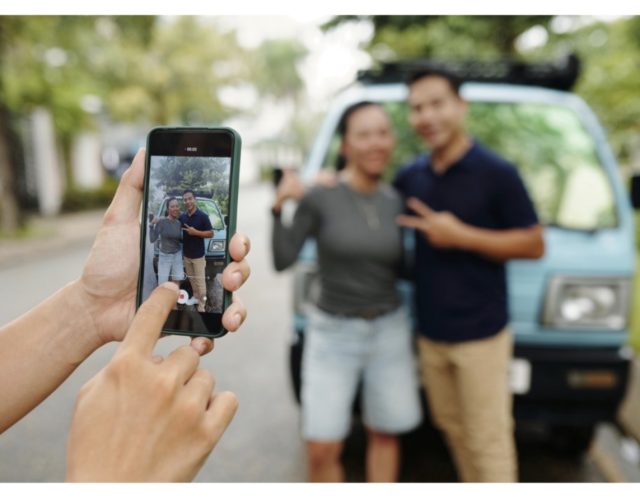
Kalau semua sudah di grup, kirim saja link pinnya. Kode justru berguna untuk orang di luar grup: sopir, ojek, orang tua yang ikut, atau teman baru dari hostel. Cukup tunjukkan layar HP-mu ke kamera mereka.
Perjalanan ke Puncak tadi butuh tiga kode: satu untuk titik kumpul di Stasiun Bogor, satu untuk vila, dan satu untuk warung tempat makan malam.
Kode juga enak dipakai kalau dicetak. Tempel kartunya di dasbor mobil sewaan atau taruh di meja vila, jadi tidak ada yang perlu menanyakan alamat lagi.
Alamat yang diketik ulang gampang salah dibaca. Petunjuk “dekat pasar, belok kiri” ditafsirkan beda oleh tiap orang, sedangkan pin di peta sama untuk semua. Kode hanya menyimpan link ke pin itu, jadi membuka petanya tetap butuh internet.
Cara Membuat Barcode Google Maps dari Link Lokasi
Mulai dari Google Maps. Cari tempatnya, cek apakah pin sudah jatuh di titik yang benar, lalu tekan Bagikan. Di laptop ada pilihan Salin link, sedangkan di HP, kamu memilih aplikasi tujuan.
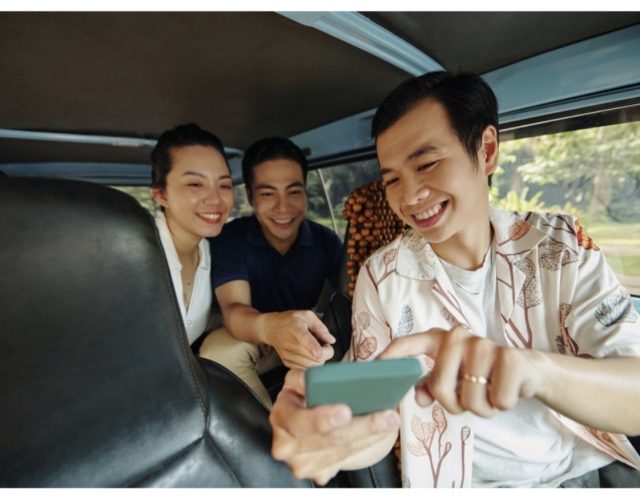
Setelah link siap, buka generator yang bisa kamu pakai untuk buat QR code gratis tanpa daftar, pilih tipe lokasi, lalu tempel linknya.
Kamu juga bisa mengetik alamat atau koordinat. Alamat itu semacam pencarian, dan Google mencarinya ulang setiap kali kode dipindai, jadi hasilnya kadang meleset. Koordinat selalu menunjuk satu titik. Untuk tempat tanpa alamat jelas, misalnya gerbang jalur pendakian, pakai Plus Code.
Sebelum mengatur warna atau bentuk, pindai dulu pratinjaunya dan lihat pin mendarat di mana. Lalu coba dengan HP yang tidak sedang berada di dekat tujuan. Tes di lokasi hampir selalu tampak benar, karena Google mengutamakan hasil di sekitar pencarinya.
Satu hal lagi soal pin: pastikan posisinya tepat di pintu yang benar-benar dipakai, bukan di titik tengah bangunan. Untuk penginapan yang punya pintu tamu dan pintu belakang, pilih pintu tamu.
Barcode untuk Titik Kumpul, Penginapan, dan Daftar Tempat
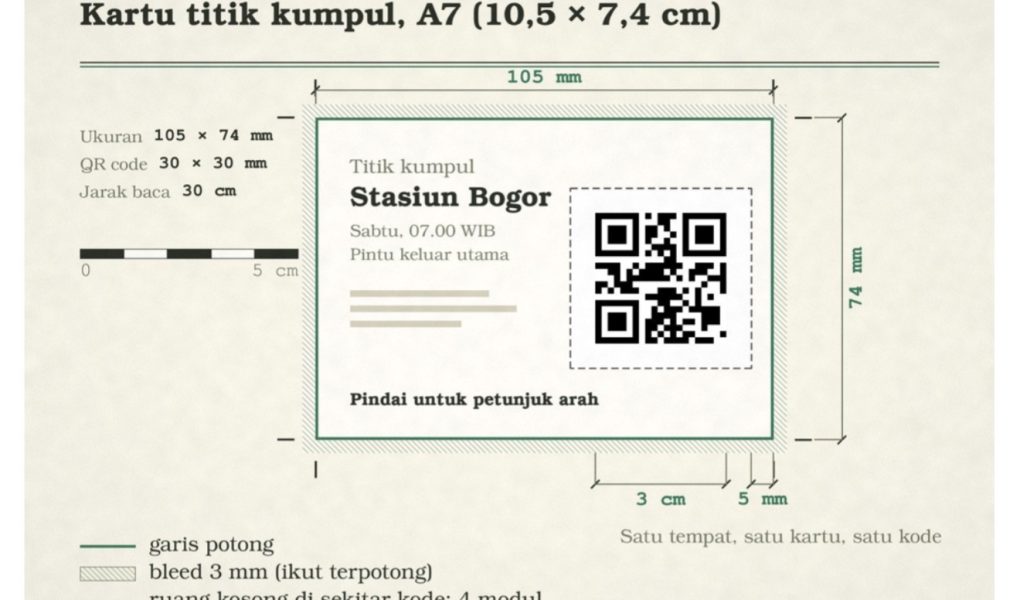
Satu tempat, satu kartu, satu kode. Titik kumpul di Stasiun Bogor, vila di Puncak, dan warung untuk makan malam masing-masing punya link sendiri, jadi masing-masing juga butuh kartu dan kode sendiri. Satu kode untuk semuanya hanya bikin orang bingung harus ke mana dulu.
Di tiap kartu, tulis nama tempat di atas, taruh kodenya di tengah, lalu beri keterangan di bawahnya, misalnya “Pindai untuk petunjuk arah”. Kalimat pendek itu memberi tahu orang bahwa kode akan membuka peta, bukan halaman web.
Daftar tempat boleh satu kode. Kalau kamu menyimpan beberapa warung dan tempat wisata di satu daftar Google Maps, daftar itu hanya punya satu link, jadi satu kode untuk seluruh daftar sudah pas.
Nah, unduh tiap kode, lalu pasang di kartunya masing-masing. Format PNG cukup untuk kartu yang ditunjukkan dari layar HP, sedangkan SVG dan PDF lebih cocok kalau kartunya mau dicetak. SVG tetap tajam walau diperbesar.
Untuk perjalanan beberapa hari, susun kartunya per hari dan urutkan: kartu vila di bagian atas, lalu titik kumpul, lalu warung. Teman yang jadi navigator cukup memegang satu tumpukan itu.
Barcode Link Google Drive untuk Foto dan Itinerary
Foto bareng dan jadwal perjalanan sering tercecer di banyak chat. Kumpulkan di satu folder Google Drive, atur aksesnya ke siapa saja yang memiliki link, lalu jadikan link folder itu QR code.
Cara membuat barcode link Google Drive sama dengan di atas, hanya tipenya link biasa. Ingat, siapa pun yang memegang kartunya bisa membuka folder itu, jadi jangan taruh dokumen pribadi di sana.
Kalau ada dua folder, misalnya satu untuk foto dan satu untuk itinerary, buat dua kode dan beri keterangan singkat di bawahnya. Untuk folder foto, pilih peran Editor supaya teman bisa ikut menambah foto.
Pakai Editor hanya selama perjalanan, setelah itu ganti ke Pelihat, karena siapa pun yang menemukan kartunya bisa menghapus foto. Itinerary cukup Pelihat. Pada hari terakhir, foto dari lima galeri HP sudah terkumpul di satu tempat.
Barcode Wi-Fi untuk Homestay dan Vila
Begitu tas diturunkan, pasti ada yang menanyakan password Wi-Fi. QR code Wi-Fi menyimpan nama jaringan, password, dan jenis keamanan, jadi tamu cukup mengarahkan kamera lalu mengetuk sekali.
Membacanya tidak butuh aplikasi dan tidak butuh internet. iPhone bisa memindainya lewat kamera bawaan sejak iOS 11, sedangkan sebagian besar HP Android lewat kamera atau Google Lens.
Kalau kamu yang menyewa vila, tanyakan password ke pemilik dan buat kodenya sekali saja. Tampilkan di layar HP-mu atau taruh kartunya di ruang tengah, jadi teman yang baru datang tinggal memindainya. Tidak ada lagi yang bolak-balik minta password.
Simpan Kontak dan Nomor Penting
Di tengah perjalanan, selalu ada nomor yang tiba-tiba dicari: pemilik homestay, sopir, atau pemandu. Kode kartu nama berisi nama dan nomor telepon, jadi teman bisa menyimpannya sebagai kontak tanpa mengetik ulang. Buat kartunya sendiri dan simpan bersama kartu lain.
Tambahkan nama dan peran di bawah kodenya, misalnya “Pak Anto, pemilik homestay”. Dengan begitu tidak ada yang memindai kode tanpa tahu siapa pemilik nomornya.
Tips Ukuran dan Cara Cek Hasil Scan
Ukuran kode kira-kira sepersepuluh jarak baca. Di kartu yang dipegang, sekitar 3 cm sudah cukup. Berikut ini cek cepat sebelum kartu dicetak:
- Pakai modul gelap di atas latar terang.
- Sisakan ruang kosong sekitar empat modul di sekeliling kode.
- Pindai file akhirnya dengan satu HP Android dan satu iPhone.
- Cetak di kertas matte, karena kertas mengilap memantulkan cahaya dan bikin kode susah dibaca.
- Pilih koordinat atau link yang pendek, karena polanya jadi lebih renggang dan lebih mudah dibaca.
Kalau setelah dipindai, Google Maps terbuka di browser, bukan di aplikasi, itu wajar. Link yang sama dibuka di versi web ponsel, dan tombol petunjuk arahnya tetap ada.
Satu catatan terakhir: kalau tempatnya berganti atau pindah, kode statis tidak bisa diarahkan ulang. Buat kode baru dan ganti kartu lamanya sebelum rombongan berangkat.
Gampang, kan? Satu kartu per tempat sudah cukup.
Selamat liburan, semoga tidak ada lagi yang nyasar ke gang sebelah.
Views: 2